
A
下载安卓版 →
WePoker / 微扑克客户端下载
Android · iPhone / iPad · Windows
CLIENT DOWNLOAD
WePoker客户端
按设备选择下载
手机、平板和电脑使用的安装方式不同。先确认当前设备,再获取对应客户端;下载完成后继续检查安装文件、系统提示和桌面或主屏幕图标。

02 / MOBILE CLIENT
手机客户端下载后,先确认文件与安装状态
下载按钮点击后不要反复操作。先确认浏览器或系统是否已经开始下载,再等待文件完整保存。Android设备可以查看下载记录和文件目录;苹果设备则继续观察当前安装状态。
- 设备匹配
- 确认当前系统与下载入口一致。
- 文件完整
- 下载中断的文件不要直接继续安装。
- 安装完成
- 完成后从主屏幕或应用列表打开。
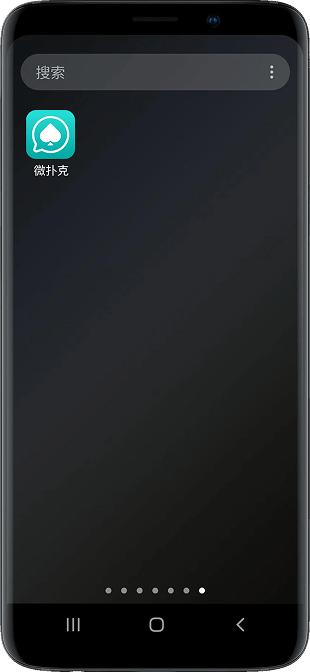
移动端安装界面
03 / INSTALL
从下载到打开客户端,按四个动作确认
这四步覆盖手机和电脑端最常见的下载流程。遇到异常时先定位到具体步骤,再决定是否重新获取客户端。
- 01
确认系统
先分清Android、苹果设备或Windows电脑。
- 02
下载文件
点击与当前设备对应的客户端入口。
- 03
完成安装
等待文件完整保存,再按系统提示继续。
- 04
打开客户端
从主屏幕、应用列表或电脑桌面启动。
04 / CLIENT VIEW
安装完成后,从客户端界面继续确认是否正常打开
如果应用图标已经出现并能够进入客户端界面,通常说明下载和安装已经完成。若一直无法启动、反复提示更新或旧文件异常,可以直接重新下载当前客户端。
主屏幕有图标先尝试正常打开客户端。
文件无法安装检查是否下载完整,再重新获取。
旧客户端异常不要持续使用损坏或中断文件。
05 / RETRY
什么情况下建议重新下载客户端?
下面几种情况都与安装文件或设备环境有关。先完成基础检查,再重新获取当前设备客户端。
下载中途停止
恢复网络并确认存储空间后,删除未完成文件再重新下载。
旧客户端打不开
如果旧文件长期未使用或无法启动,重新获取当前可用客户端。
更换了新设备
不要直接沿用其他设备的安装文件,应重新选择与新设备匹配的版本。
安装文件无法识别
先确认文件与系统匹配,不确定时重新下载完整客户端。
06 / FAQ
WePoker客户端下载常见问题
围绕设备选择、文件位置、重新下载和旧客户端处理,集中回答下载时最常见的问题。
WePoker客户端应该选择手机版还是电脑版?
先按正在使用的设备选择。Android手机用安卓客户端,iPhone和iPad使用苹果设备入口,Windows电脑使用桌面客户端。不要混用不同系统的安装文件。
客户端下载后在哪里找到安装文件?
Android和Windows设备可先查看浏览器下载记录或系统下载目录。苹果设备按照当前设备显示的安装进度继续操作即可。
下载中断后需要重新获取完整文件吗?
如果文件没有完整保存,建议删除未完成文件后重新下载。继续安装不完整文件容易导致安装失败或无法启动。
旧客户端无法打开应该怎么处理?
先检查网络和设备状态。如果旧文件异常、反复提示更新或无法启动,可以重新下载当前客户端并重新完成安装。
WEPOKER CLIENT DOWNLOAD
下载 WePoker 客户端
确认设备后,重新获取对应客户端
手机、平板和电脑使用不同的安装方式。下载前先确认设备,可以减少选错版本和重复安装。